Gigabyte D33006: что это за видеокарта и как с ней жить
SQLITE NOT INSTALLED
С одной стороны, название видеокарта gigabyte d33006 звучит загадочно. С другой стороны, у вас может быть именно такая карта в руках или в объявлении, и хочется понять, что она умеет и как с ней обращаться. В этой статье я расскажу, как быстро выяснить реальные характеристики, настроить драйверы, проверить совместимость с вашим ПК и решить типичные проблемы. Ничего лишнего, только практичные шаги и объяснения, которые реально помогут.
Я не буду придумывать характеристики наобум. Вместо этого предложу рабочие методы, как достоверно определить, с каким железом вы имеете дело, и как получить от него максимум при минимуме риска.
Оглавление
Как понять, что у вас именно Gigabyte D33006
Первое, что нужно сделать, это не верить одной только наклейке. Производители иногда маркируют плату внутренними кодами, а в продаже такие обозначения встречаются редко. Начните с простых действий: осмотрите коробку и плату, найдите номер модели и серийный номер, запишите их.
Дальше используйте утилиты. Программы вроде GPU-Z или AIDA64 считывают идентификаторы видеочипа, версию BIOS и объём памяти. Эти данные точнее, чем надписи на плате. Если в информации встречаются строки Vendor ID и Device ID, по ним можно узнать, какой именно графический процессор установлен под брендом Gigabyte.
Пошаговая проверка с инструментами
Вот простой порядок действий, который экономит время и даёт ясную картину.
- Подключите карту к компьютеру и включите систему. Если экран не появляется, проверьте питание и кабели.
- Откройте Диспетчер устройств в Windows и посмотрите, как система определяет адаптер.
- Запустите GPU-Z или AIDA64 и сохраните скриншоты вкладок «Graphics Card» и «Sensors».
- Зайдите на сайт Gigabyte и введите серийный номер или код модели. Сверьте BIOS и список поддерживаемых драйверов.
Эти шаги позволяют не только подтвердить модель, но и обнаружить возможные несоответствия между тем, что написано на коробке, и тем, что реально внутри.
Драйверы и совместимость
Драйверы решают почти все. Часто проблемы производительности и стабильности вызваны устаревшим или не тем драйвером. Скачивать драйверы лучше всего с официального сайта производителя GPU: NVIDIA, AMD или Intel. На сайте Gigabyte обычно выкладывают драйверы и обновления BIOS для конкретных плат, но базовые драйверы идут от разработчика GPU.
Если GPU-Z показывает, что чип от NVIDIA, берите драйвер с сайта NVIDIA. Если AMD, идите на AMD. При этом не игнорируйте утилиты от Gigabyte — они могут содержать прошивки и оптимизации, специфичные для вашей платы.
Обновление драйверов: безопасный порядок
Обновляйте драйверы аккуратно, в несколько шагов. Сначала удалите старый драйвер через DDU в безопасном режиме, затем установите свежую версию. После этого перезагрузите систему и проверьте работу в играх или бенчмарках. Если появляются баги, откатитесь на предыдущую стабильную версию.
Также следите за версией BIOS видеокарты. Обновлять BIOS нужно только при явной необходимости, например при совместимости с новым поколением GPU или исправлении критических багов.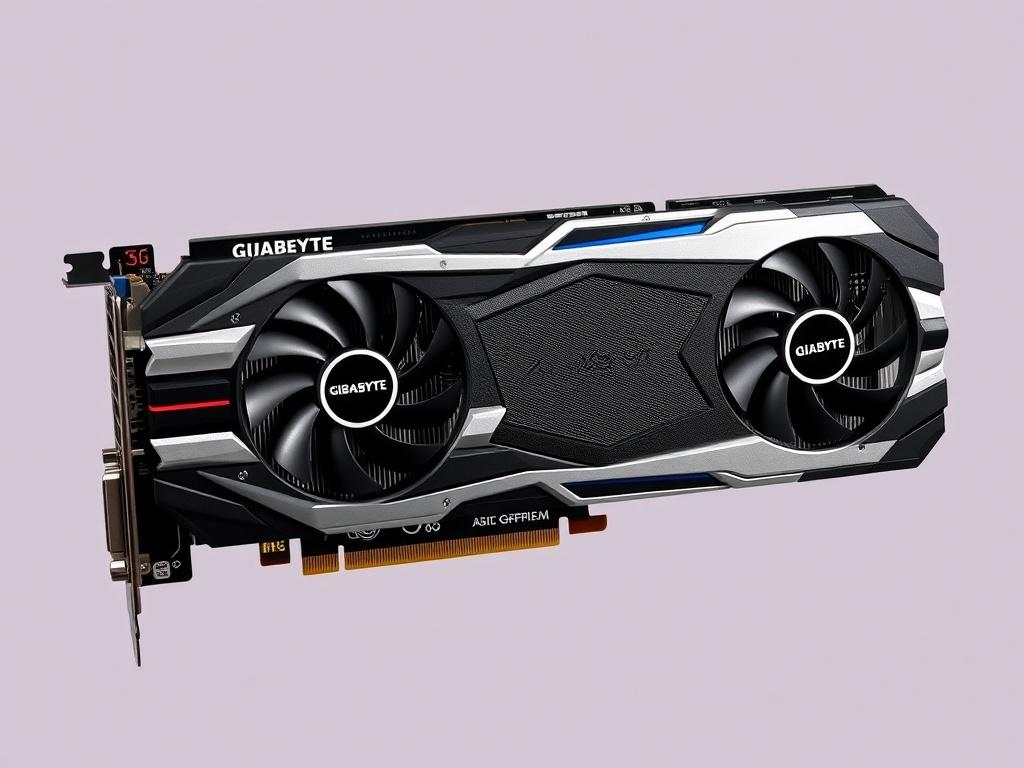
Установка и требования к питанию
Перед покупкой или установкой убедитесь, что карта физически поместится в корпус и что блок питания выдержит нагрузку. Измерьте длину видеокарты и оставьте пространство для нормального циркулирования воздуха. Обратите внимание на высоту радиаторов и наличие дополнительных коннекторов питания.
Производитель указывает рекомендуемую мощность блока питания для конкретных моделей. Если этого нет, ориентируйтесь по классу карты: интегрированная и бюджетная карта требуют меньше 300 Вт, средний сегмент 450–650 Вт, топовые решения могут запрашивать 700 Вт и более. Но точные цифры нужно узнать по идентификатору чипа.
Таблица: список проверки перед установкой
| Параметр | Что проверить | Действие |
|---|---|---|
| Физический размер | Длина, высота, число слотов | Сверить с размерами корпуса и планок |
| Слоты питания | Наличие 6-pin/8-pin PCIe коннекторов | Убедиться, что блок питания оснащён нужными кабелями |
| Совместимость BIOS | Поддержка материнской платой | Обновить BIOS материнской платы при необходимости |
| Охлаждение | Поток воздуха в корпусе | Добавить вентиляторы при необходимости |
Производительность: чего ожидать и как её проверить
Производительность зависит от множества факторов: графического процессора, объёма и типа памяти, версии драйвера и даже версии Windows. Нельзя судить по названию платы. Поэтому лучший способ понять, на что способна ваша Gigabyte D33006, это прогнать тесты и игры с понятными настройками.
Используйте 3DMark для синтетики и набор популярных игр для практики. Сохраняйте настройки и результаты, чтобы при необходимости сравнить с результатами других пользователей или с откликами в сети.
Какие показатели считать важными
- Фреймрейт в ключевых играх при реальной нагрузке.
- Графический процессор: загрузка и температура под нагрузкой.
- Память: utilisation и частота, если можно измерить.
- Падения кадров и stuttering — важнее среднего FPS.
При проверке обращайте внимание не только на максимальный FPS, но и на стабильность. Лучше получить ровные 60 кадров, чем 90 с резкими просадками до 20.
Разгон и охлаждение
Разгон даёт прирост, но всегда сопровождается риском. Если вы новичок, начните с небольших шагов: +50–+100 МГц на ядро и +100 МГц на память. Тестируйте каждое изменение на стабильность и следите за температурой.
Для разгона используйте MSI Afterburner. Это удобный и проверенный инструмент, который позволяет сохранять профили и мониторить параметры в реальном времени. Основное правило: не доводите температуру до постоянной работы в верхней зоне. Цель — держать GPU ниже 85 °C, при этом учитывать, что у разных чипов предельное значение может отличаться.
Обслуживание и шум
Пыль и засохшая термопаста быстро уменьшают эффективность охлаждения. Периодически чистите вентиляторы и радиаторы, при длительной эксплуатации меняйте термопасту. Если карта издаёт странный писк или вибрацию, это может быть coil whine. С ним борются редко успешно, но иногда помогает снижение FPS-лимита или настройка вертикальной синхронизации.
Если шум беспокоит, проверьте профиль вентиляторов в утилите от Gigabyte или в MSI Afterburner. Можно настроить более мягкую кривую оборотов, но это может повысить температуру под нагрузкой.
Типичные проблемы и способы их решения
Проблемы с видеокартой чаще всего повторяются. Зная шаблон, можно сэкономить время на поиске решения.
| Проблема | Вероятная причина | Решение |
|---|---|---|
| Нет изображения | Неправильные кабели, питание, BIOS | Проверить кабели, коннекторы питания, сброс BIOS матплаты |
| Низкая производительность | Драйверы, режим питания, нагрев | Обновить драйверы, проверить профиль питания, провести тесты температуры |
| Артефакты и зависания | Перегрев, дефект памяти, устаревший BIOS | Снизить частоты, тестировать память, обновить BIOS |
Если стандартные шаги не помогают, обратитесь в сервис или на форум. Часто проблема вполне документирована и уже имеет проверенное решение.
Покупка на вторичном рынке
Если вы смотрите на объявления и видите в продаже Gigabyte D33006, подходите к сделке трезво. Попросите фото с включённой картой, скриншоты тестов, уточните историю использования и сроки гарантии. Лучше встретиться лично и посмотреть устройство в работе.
Проверяйте заводские наклейки, целостность радиаторов и отсутствия следов вмешательства в питание. Насколько картинка и звук чистые при включении — важный индикатор. Если продавец отказывается предоставить тесты или настаивает на предоплате без возврата, это повод пройти дальше.
Где искать достоверную информацию
Начните с официального сайта Gigabyte и страницы поддержки вашей модели. Далее — профильные ресурсы: обзоры на крупных техноблогах, форумы, тематические сообщества в социальных сетях и Reddit. Скриншоты тестов и реальные пользовательские логи дают больше понятия, чем маркетинговые описания.
Если модель редкая или помечена внутренним кодом, хорошая идея — задать вопрос на форуме с приложением скриншотов из GPU-Z. Специалисты быстро подскажут, какой GPU под капотом и какие настройки лучше применить.
Заключение
Gigabyte D33006 может быть чем угодно: конкретной моделью или внутренним кодом. Главное — не верить этикетке слепо и последовательно проверить устройство с помощью инструментов и простых действий. Узнайте точный чип, поставьте свежие драйверы, проверьте охлаждение и питание, прогоните бенчмарки. Это даст реальное представление о возможностях карты и поможет решить большинство проблем.
Если вы хочете, можно пройти вместе шаги проверки: с чего начать и какие результаты считать нормой. Но даже самостоятельно, следуя этой инструкции, вы получите ясную картину и сможете принять обоснованное решение о покупке, разгона или ремонте.